Un widget est un petit encart qui affiche des informations sur l’écran d’accueil de
votre téléphone
: celui où se trouvent les icônes de vos applications.
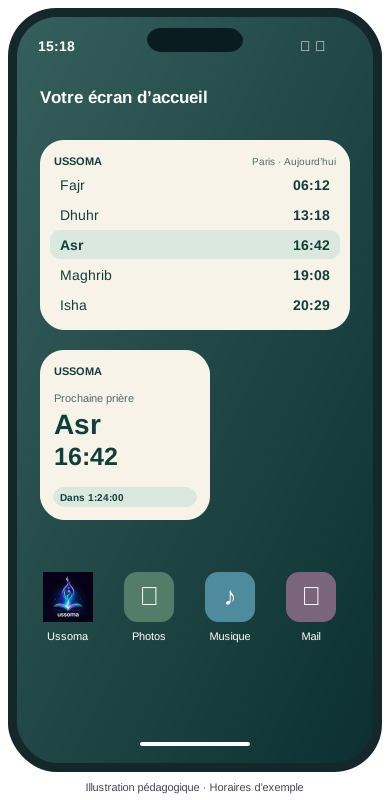
L’icône Ussoma sert à ouvrir l’application. Le widget, plus grand, vous montre déjà un
horaire ou la liste des prières. Vous pouvez garder les deux.
Vous ajoutez un élément déjà proposé par Ussoma. Aucune programmation, aucune
application supplémentaire.
Agrandir l’illustration
Illustration pédagogique. Paris et les horaires sont des exemples, pas ceux de votre
ville. Vous pouvez ajouter un seul widget ou les deux.
Ouvrez Ussoma. Terminez les écrans de bienvenue s’ils apparaissent,
puis rejoignez l’accueil de l’application.
Vérifiez la ville. Ouvrez l’onglet Services, puis
Paramètres. Dans l’écran intitulé « Paramétrages », allez à
Localisation → Ou choisir une ville. Saisissez votre ville, touchez
Rechercher, puis sélectionnez le bon résultat. Vérifiez le pays pour
éviter les villes portant le même nom.
Vérifiez les horaires. Revenez à l’accueil d’Ussoma. Regardez la ville
indiquée et touchez Tous les horaires pour consulter la journée.
Laissez les horaires se charger avant de retourner à l’écran d’accueil du téléphone.
Une connexion peut être nécessaire pour rechercher une ville ou récupérer ses horaires. Le
widget réutilise ensuite les données enregistrées par Ussoma, tant qu’elles sont encore
valides. Il ne télécharge pas lui-même de nouveaux horaires.
Pour l’apparence : dans
Services → Paramètres → Mode sombre, « Activé » choisit le fond sombre, «
Désactivé » le fond clair et « Système » suit le téléphone. Revenez dans Ussoma après un
changement pour lui laisser transmettre les données.
La ville, le thème et les horaires sont communs à tous vos widgets Ussoma. Il n’y a pas de
réglage de ville propre à un widget, ni de méthode de calcul à choisir pendant son ajout.
Les horaires et leurs ajustements proviennent de l’application.
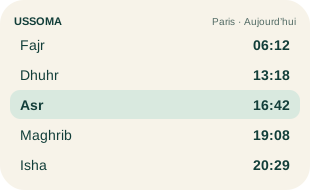
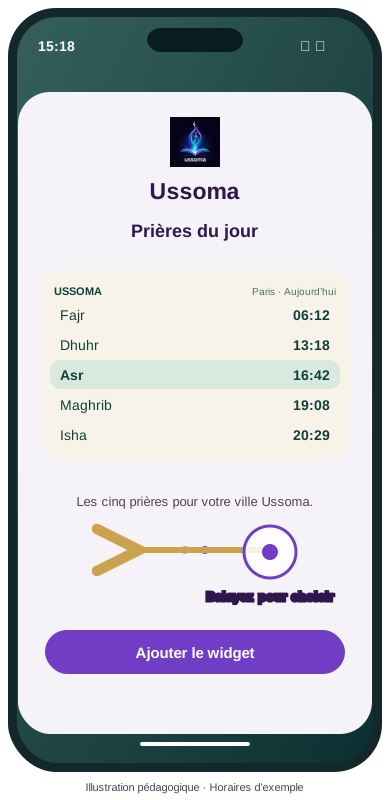
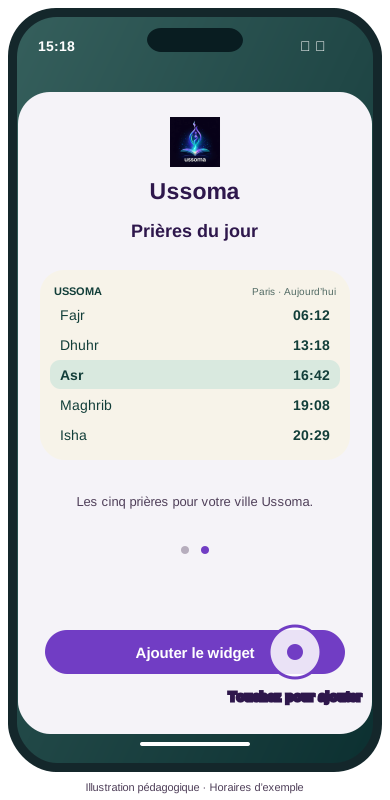
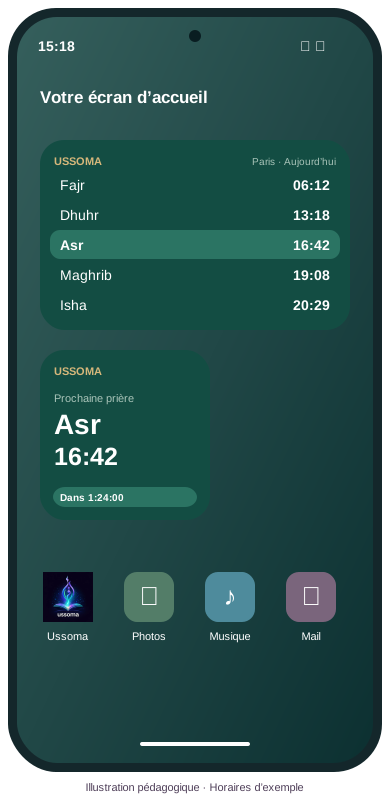
La ville, la journée et cinq horaires : Fajr, Dhuhr, Asr, Maghrib et Isha. La
prochaine prière est mise en évidence.
Sur iPhone
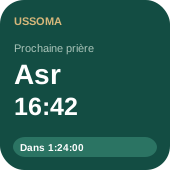
« Prières du jour » dans Ussoma. Format moyen uniquement.
Sur Android
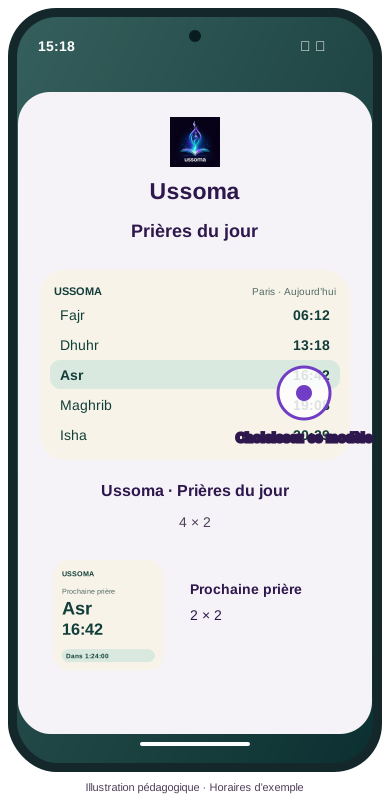
« Ussoma · Prières du jour ». Format prévu pour 4 × 2 cases de la grille.
Les cases Android sont les emplacements de votre écran. La place occupée dépend du modèle
et de sa grille. Les deux widgets peuvent être étirés en largeur et en hauteur si votre
écran d’accueil le permet, dans une taille minimale.
Sur iPhone, il ne s’agit pas de deux tailles du même widget : chaque présentation a sa
taille. Pour passer de l’une à l’autre, ajoutez l’autre présentation, puis retirez
l’ancienne si vous le souhaitez.
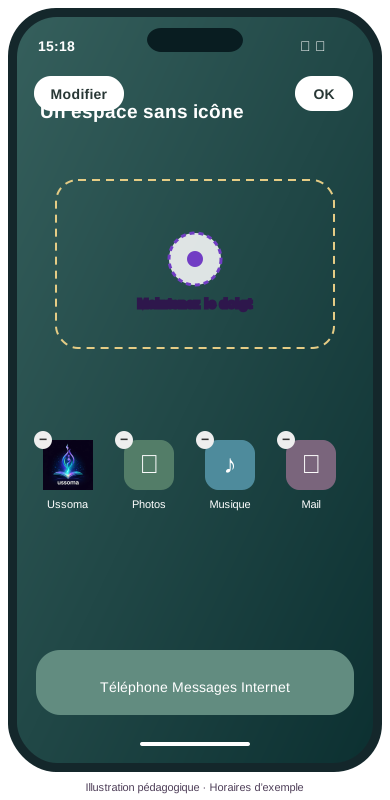
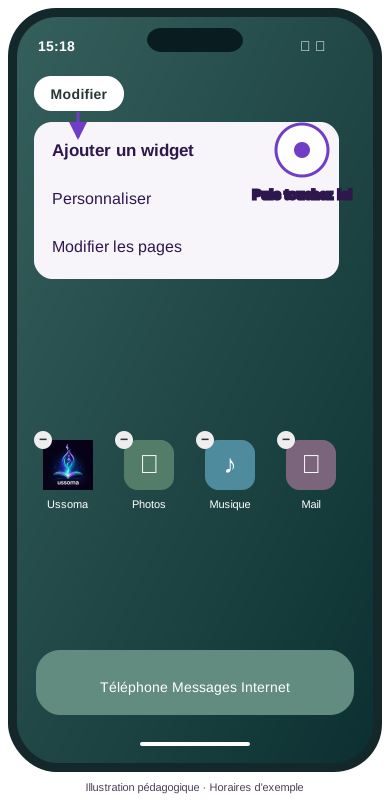
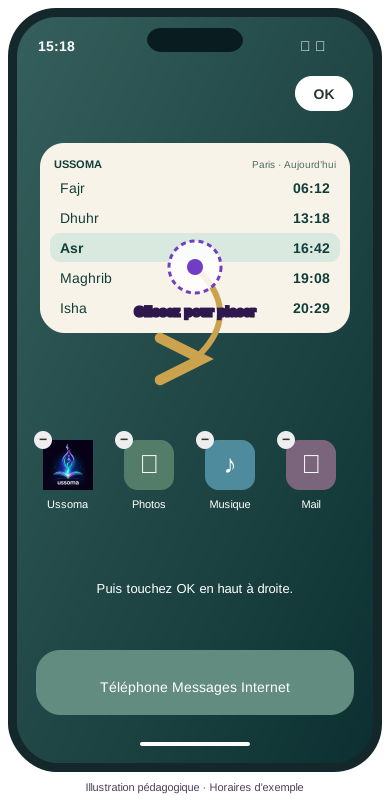
Les dessins simplifient l’interface d’iOS 18 et versions suivantes :
Modifier → Ajouter un widget. Sous iOS 15 à 17, utilisez le
« + » en haut. Le bouton final peut s’appeler « OK » ou « Terminé » selon
la version.
Chaque image s’agrandit au toucher ou au clic. Dans l’agrandissement : flèches gauche et
droite pour naviguer, Échap ou « Fermer » pour revenir ici.
1 sur 7
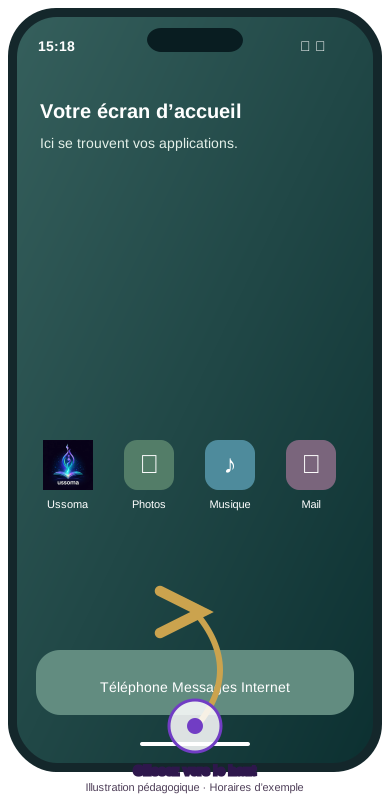
Revenez à l’écran d’accueil
Balayez depuis le bord inférieur vers le haut. Si votre iPhone a un bouton principal
rond, appuyez dessus.
Vous voyez : les icônes de vos applications, dont Ussoma si son
icône est placée sur cette page.
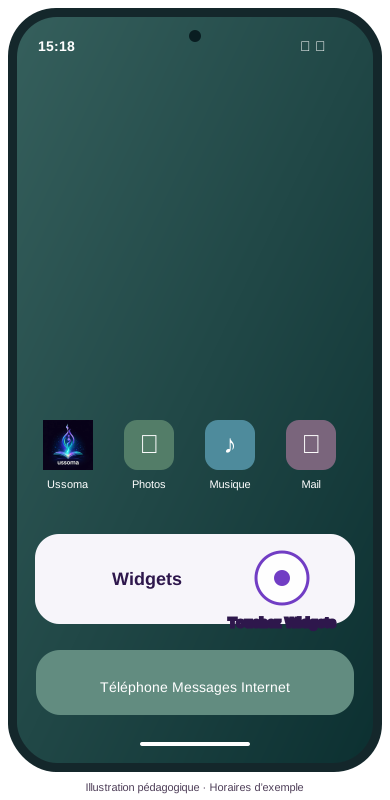
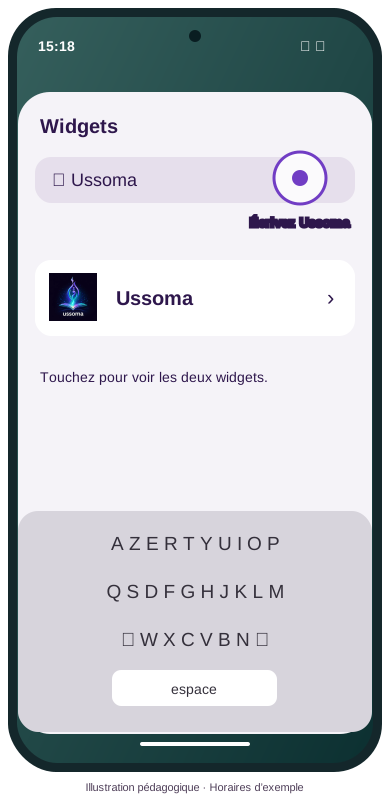
Commencez par ouvrir Ussoma et vérifier votre ville. Les dessins
montrent un écran Android simplifié, proche d’un Google Pixel. Sur Samsung, Xiaomi ou un
autre modèle, l’emplacement et l’apparence des commandes peuvent varier.
1 sur 7
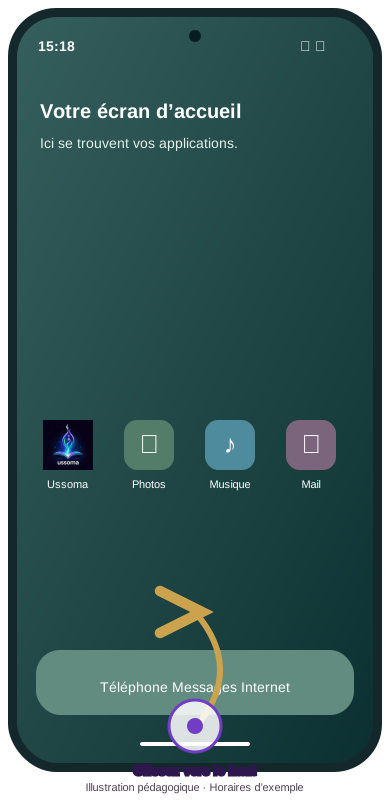
Revenez à l’écran d’accueil
Balayez depuis le bord du bas vers le haut, ou touchez le bouton d’accueil si votre
téléphone affiche des boutons de navigation.
Vous voyez : le fond d’écran et les icônes des applications. C’est
ici que le widget sera ajouté.
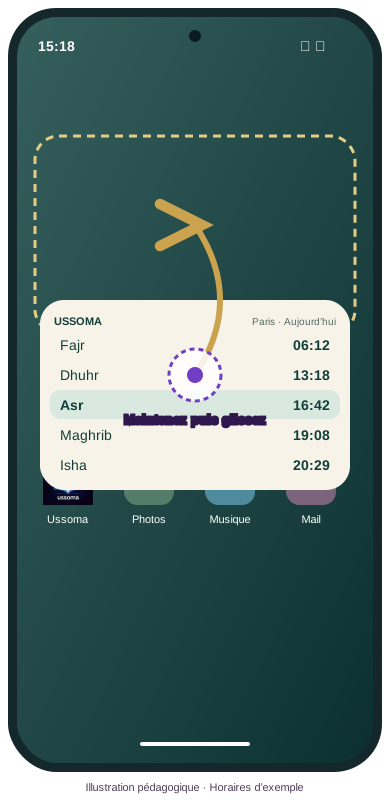
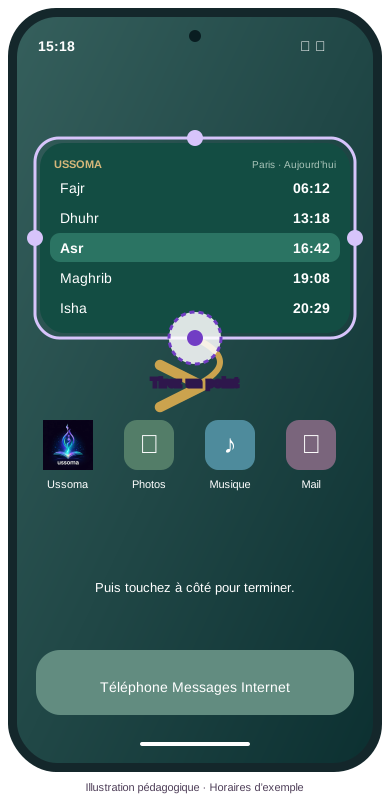
Pour le déplacer, maintenez-le puis glissez-le. Pour la taille, maintenez le widget
et relevez le doigt : si un cadre avec des points apparaît, tirez l’un des points.
Touchez ensuite à côté pour terminer.
C’est prêt : le cadre disparaît. Si aucun cadre n’apparaît, votre
écran d’accueil peut limiter le redimensionnement.
Lisez les horaires directement sur l’écran. Un appui sur le widget ouvre Ussoma vers
le détail des prières, une fois les horaires disponibles. Si l’application vous
accueille pour la première fois, terminez d’abord sa présentation.
Déplacer le widget
Sur iPhone, maintenez le widget, choisissez « Modifier l’écran d’accueil » si le menu
apparaît, puis glissez-le. Sur Android, maintenez-le et faites-le glisser. Vous pouvez
le placer sur une autre page de l’écran d’accueil.
Changer de présentation
Pour passer de la prochaine prière à la liste complète, ajoutez l’autre widget avec le
même parcours. Sur Android, les poignées changent l’espace occupé, mais ne
transforment pas un widget en l’autre.
Changer la ville ou le thème
Retournez dans Services → Paramètres → Localisation ou
Mode sombre. Vérifiez les horaires sur l’accueil d’Ussoma, puis
revenez à l’écran du téléphone. Tous vos widgets utilisent ces mêmes réglages ; ils
n’ont pas de boutons de personnalisation internes.
Quand les informations changent-elles ?
Ussoma prépare jusqu’à 32 jours d’horaires enregistrés. Elle transmet ces données aux
widgets à l’ouverture, au retour dans l’application et lors de l’actualisation des
horaires ou de la ville. La durée disponible peut être plus courte si les données n’ont
pas toutes pu être chargées.
Le système du téléphone gère ensuite l’affichage : décompte du temps restant et passage à
la prière suivante.
La mise à jour n’est pas garantie à la seconde près. Sur iPhone, iOS
décide quand actualiser les widgets. Sur Android, les restrictions de batterie et
d’inactivité peuvent retarder les actualisations prévues.
Les horaires déjà enregistrés peuvent rester affichés sans connexion tant qu’ils sont
valides. Pour une autre ville ou de nouvelles dates, ouvrez Ussoma avec une connexion. Une
fois les données expirées, le widget peut afficher « Données indisponibles », « Ouvrez
Ussoma » ou « --:-- ».
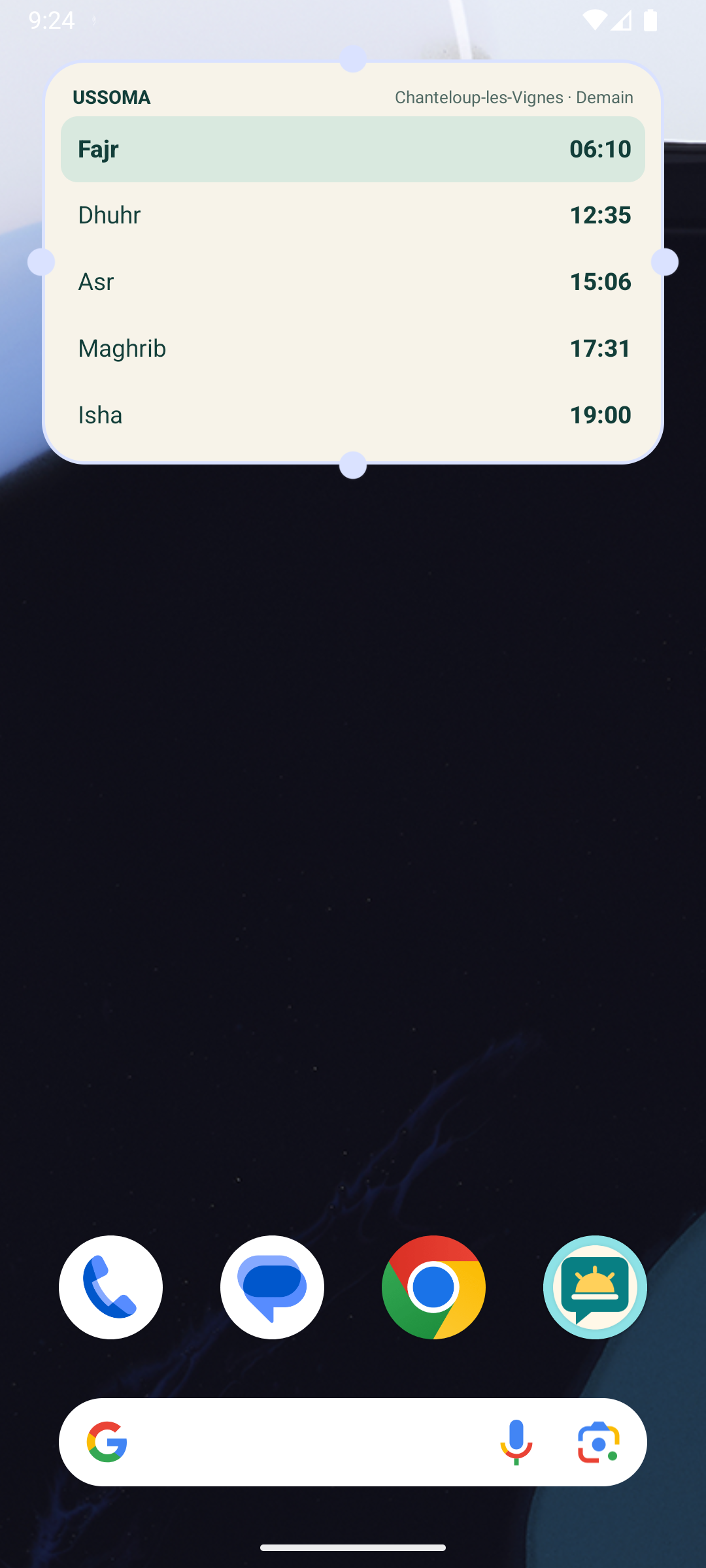
Voir une capture du widget AndroidAgrandir la capture Android
Capture native déjà disponible dans le projet. Horaires d’exemple. « Demain » indique
la journée affichée ; les points autour du widget servent à sa taille. Le fond d’écran
et les icônes varient selon le téléphone.
Retirer le widget en gardant l’application
iPhone : maintenez le widget, choisissez
Supprimer le widget, puis confirmez.
Android : maintenez-le puis choisissez
Retirer / Supprimer, ou glissez-le vers la zone de suppression proposée.
Ussoma reste installée et vous pourrez remettre le widget plus tard.
Essayez les solutions dans l’ordre. Vous n’avez généralement pas besoin de réinstaller
Ussoma.
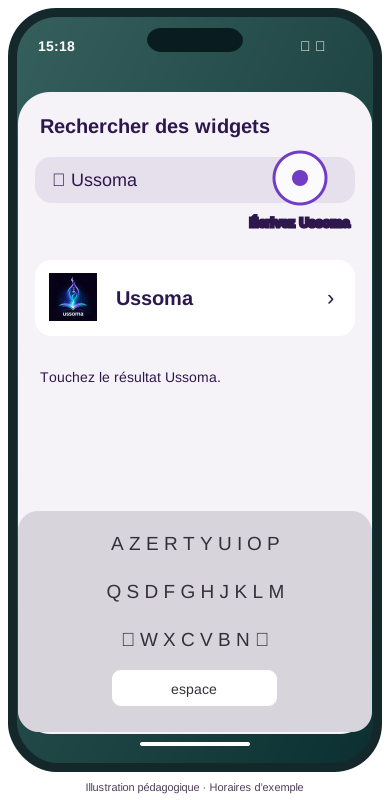
Je ne trouve pas Ussoma dans les widgets.
Vérifiez qu’Ussoma est installée sur ce téléphone. Ouvrez-la au moins une fois après
son installation ou sa mise à jour.
Revenez sur l’écran d’accueil et rouvrez la liste Widgets.
Recherchez « Ussoma », ou faites défiler la liste des applications.
Vérifiez la mise à jour dans
l’App Store
ou
Google Play. Une ancienne version peut ne pas proposer les widgets.
Si Ussoma reste absente, redémarrez le téléphone puis réessayez. Sur Android,
essayez aussi l’écran d’accueil d’origine du constructeur si vous en utilisez un
autre.
Si le problème persiste, contactez-nous avec le modèle du téléphone, sa version
système et la version d’Ussoma. La version proposée dans votre boutique doit inclure
les widgets.
Je ne vois pas le bouton indiqué.
Vérifiez que vous êtes sur l’écran d’accueil du téléphone, avec les
icônes des applications, et pas dans Ussoma.
Sur iPhone récent, cherchez Modifier → Ajouter un widget. Sous iOS
15 à 17, cherchez le « + ». Pour terminer, le libellé peut être
OK ou Terminé.
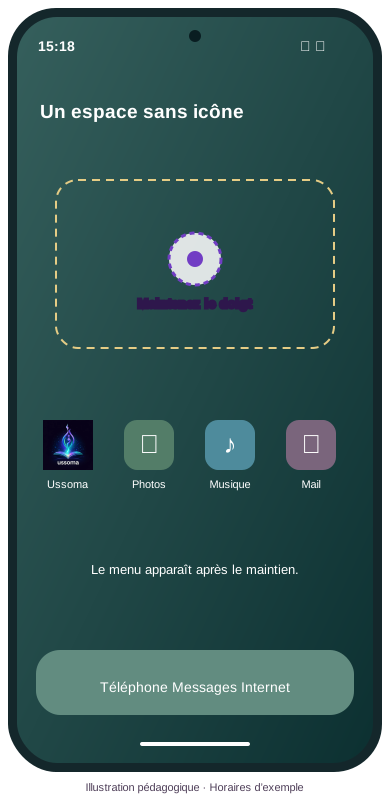
Sur Android, faites un appui prolongé dans une zone vide. « Widgets » peut se
trouver dans un menu ou dans les options en bas. Sur Samsung, un bouton « Ajouter »
peut remplacer le glisser-déposer.
Sur Samsung, si aucun déplacement n’est possible, vérifiez dans les paramètres de
l’écran d’accueil si Verrouillage disposition écran accueil est
activé. Les autres modèles peuvent proposer un réglage similaire.
Je n’ai pas assez de place.
Essayez une autre page de l’écran d’accueil, avec davantage d’espace libre, ou
déplacez quelques icônes.
Choisissez le widget compact Prochaine prière. Il prend moins de
place que Prières du jour.
Sur Android, si les poignées sont visibles, réduisez le cadre. Une taille minimale
reste nécessaire pour afficher les informations. La grille du téléphone peut
empêcher d’aller plus loin.
Le widget est vide.
Touchez le widget pour ouvrir Ussoma. Terminez les écrans de bienvenue si
nécessaire.
Suivez la préparation : sélectionnez votre ville, revenez à
l’accueil d’Ussoma et ouvrez Tous les horaires. Vérifiez qu’ils
s’affichent correctement.
Si les horaires ne se chargent pas, vérifiez la connexion du téléphone. Une
recherche de ville ou de nouvelles dates peut en avoir besoin.
Retournez sur l’écran du téléphone et laissez au système le temps d’actualiser le
widget. L’aperçu de la galerie peut montrer des exemples sans que vos propres
horaires soient encore prêts.
Si les horaires sont présents dans Ussoma mais pas sur le widget, retirez seulement
le widget puis ajoutez-le de nouveau. En dernier recours, redémarrez le téléphone et
contactez-nous si le problème persiste.
Les horaires ne correspondent pas à ma ville.
Dans Ussoma, vérifiez la ville sur l’accueil, pas seulement le nom de la prière sur
le widget compact.
Allez dans
Services → Paramètres → Localisation → Ou choisir une ville.
Recherchez la ville et sélectionnez le résultat avec le bon pays. Si « La Mecque »
est affichée par défaut, choisissez votre propre ville.
Si vous utilisez le GPS, vérifiez Utiliser ma position et
l’autorisation de localisation d’Ussoma dans les réglages du téléphone. Vous pouvez
aussi choisir une ville manuellement, sans cette autorisation.
Avec une connexion, revenez sur l’accueil d’Ussoma et attendez les horaires de la
ville choisie. Après un déplacement, cette ouverture est nécessaire : le widget ne
localise pas le téléphone en continu.
Comparez ensuite le widget à Tous les horaires dans Ussoma. Si vous
lisez « Demain » après Isha, il s’agit du lendemain. Si un écart avec l’application
demeure, signalez-nous la ville et les deux horaires comparés.
Les informations semblent ne plus se mettre à jour.
Ouvrez Ussoma et vérifiez la ville et la journée dans
Tous les horaires. Une connexion permet de récupérer de nouvelles
dates si les données enregistrées sont arrivées à leur fin.
Revenez à l’écran du téléphone et patientez. Un changement dans Ussoma n’impose pas
un rafraîchissement instantané au système.
Sur iPhone : le calendrier de mise à jour dépend d’iOS. Les widgets
lisent des horaires partagés par Ussoma ; activer les notifications ou autoriser le
GPS en permanence ne résout pas ce mécanisme.
Sur Android : si le retard revient, vérifiez que les réglages de
batterie de votre téléphone ne restreignent pas Ussoma. Le système peut différer les
alarmes de mise à jour en veille. Les noms des options varient ; aucun service
permanent ni autorisation d’alarme exacte n’est requis par ces widgets.
Si le problème continue, retirez puis remettez le widget, et essayez un redémarrage
du téléphone. Contactez-nous en précisant si les horaires sont corrects dans Ussoma
et, sur Android, quel écran d’accueil vous utilisez.
Comment retirer le widget ?
iPhone : maintenez le widget, touchez
Supprimer le widget, puis confirmez.
Android : maintenez le widget, puis utilisez
Retirer / Supprimer ou faites-le glisser vers la zone de suppression
indiquée. Choisissez le retrait de l’écran d’accueil pour conserver Ussoma.
Vous retirez uniquement cet encart. L’application et ses réglages restent disponibles.
Encore bloqué ? Écrivez à info@hachamco.fr avec le
modèle du téléphone, sa version d’iOS ou Android, la version d’Ussoma et l’étape qui pose
problème.
Guide vérifié dans les sources de l’application le 2 novembre 2026. Les écrans de ce guide
sont des illustrations pédagogiques, pas des captures de téléphones
réels. Les libellés, les données d’exemple et les couleurs des widgets reprennent les
implémentations Ussoma. Les menus système sont simplifiés et peuvent varier selon votre
version.
Ce guide décrit les widgets implémentés dans Ussoma. Leur présence sur votre téléphone
dépend de la version installée depuis votre boutique.
 Agrandir
 Agrandir l’exemple Android